hotnewslatest_q3wtlf
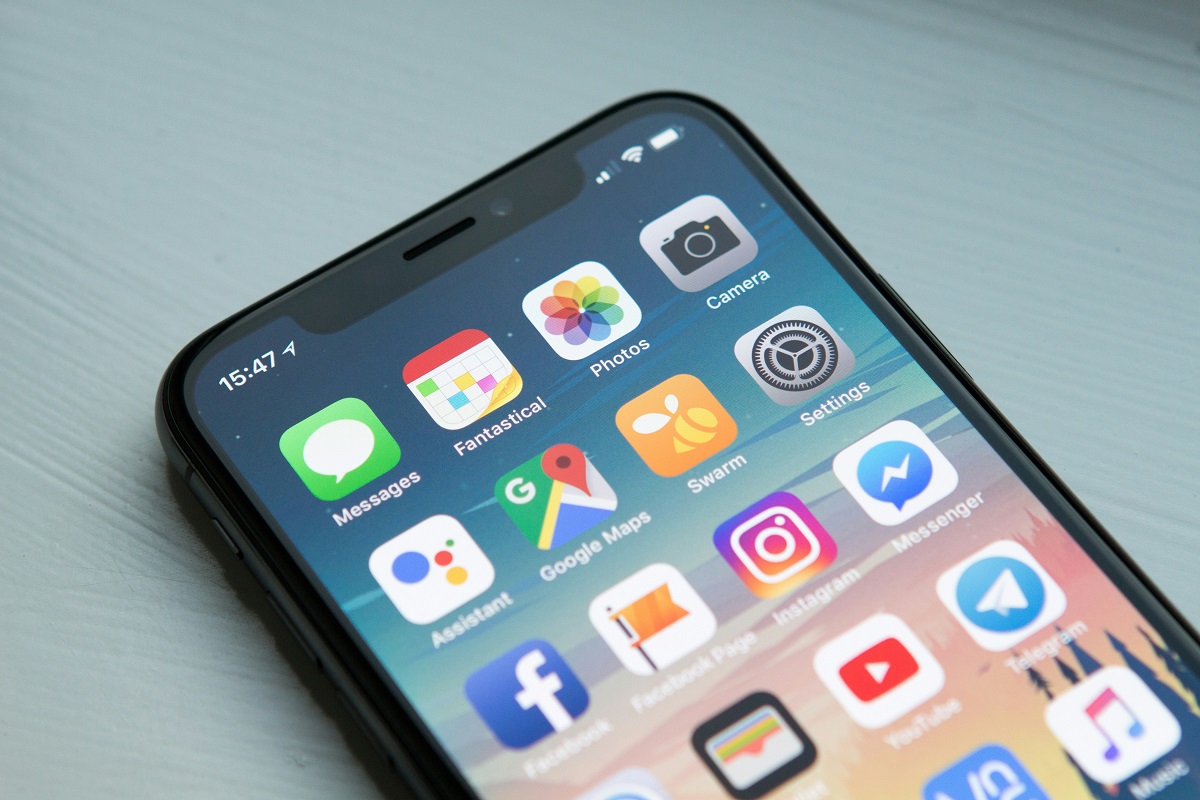
Jakarta, 26 Oktober 2026 – Pengguna iPhone terkadang menghadapi masalah ketika perangkat terkunci akibat lupa kode sandi atau terlalu banyak memasukkan kombinasi yang salah. Kondisi tersebut dapat membuat iPhone menampilkan pemberitahuan iPhone Unavailable atau Security Lockout, sehingga pengguna tidak dapat mengakses layar utama. Meski demikian, Apple menyediakan sejumlah metode untuk menghapus dan mengatur ulang perangkat agar dapat digunakan kembali. Setidaknya terdapat tiga cara yang bisa dilakukan, baik langsung melalui iPhone maupun menggunakan komputer. Namun, pengguna perlu memahami bahwa proses reset umumnya akan menghapus data yang tersimpan di perangkat.
Sebelum melakukan reset, pengguna perlu memastikan bahwa iPhone tersebut merupakan perangkat miliknya sendiri atau perangkat yang memang berhak dikelolanya. Proses penghapusan tidak secara otomatis menghilangkan fitur keamanan Activation Lock yang terhubung dengan akun Apple. Setelah reset selesai, pengguna mungkin tetap diminta memasukkan akun Apple yang sebelumnya digunakan pada perangkat. Oleh karena itu, informasi akun dan kata sandi perlu dipersiapkan sebelum memulai proses pemulihan. Apabila tersedia cadangan data di iCloud atau komputer, pengguna dapat memanfaatkannya untuk mengembalikan informasi setelah perangkat berhasil diatur ulang.
1. Reset iPhone Melalui Fitur Forgot Passcode
Cara pertama dapat dilakukan langsung melalui layar iPhone tanpa menggunakan komputer, selama perangkat memenuhi persyaratan yang diperlukan. Pada iPhone dengan iOS 17 atau versi lebih baru, pengguna dapat memanfaatkan pilihan Forgot Passcode? yang muncul setelah beberapa kali memasukkan kode sandi secara keliru. Perangkat harus memiliki koneksi internet dan fitur Find My yang telah diaktifkan sebelumnya. Pengguna kemudian dapat memilih opsi untuk memulai pengaturan ulang perangkat dan mengikuti petunjuk yang ditampilkan. Proses tersebut biasanya memerlukan kata sandi akun Apple yang terhubung dengan iPhone.
Setelah identitas akun berhasil diverifikasi, pengguna dapat menghapus perangkat melalui pilihan yang tersedia pada layar. iPhone akan menjalankan proses penghapusan data dan kembali ke pengaturan awal. Ketika perangkat menyala kembali, pengguna dapat mengikuti tahapan konfigurasi seperti saat pertama kali menggunakan iPhone. Data yang sebelumnya dicadangkan dapat dipulihkan apabila tersedia cadangan yang sesuai. Perlu diperhatikan bahwa tampilan menu dan ketersediaan fitur dapat berbeda menurut versi iOS yang digunakan.
2. Reset iPhone Menggunakan Komputer dan Recovery Mode
Metode kedua dapat digunakan apabila pilihan reset langsung tidak tersedia pada layar perangkat. Pengguna membutuhkan komputer Mac atau Windows serta kabel yang sesuai untuk menghubungkan iPhone. Pada Mac dengan macOS versi terbaru, proses pemulihan dapat dilakukan melalui Finder, sedangkan komputer Windows dapat menggunakan aplikasi Apple Devices atau iTunes pada konfigurasi yang mendukungnya. Langkah awal dilakukan dengan mematikan iPhone, kemudian menghubungkannya ke komputer sambil menekan tombol yang sesuai untuk masuk ke recovery mode. Kombinasi tombol dapat berbeda berdasarkan model iPhone.
Pada iPhone 8 dan model yang lebih baru, pengguna dapat memasuki recovery mode dengan menghubungkan perangkat ke komputer sambil menahan tombol samping ketika perangkat dalam keadaan mati. Untuk iPhone 7 dan iPhone 7 Plus, tombol yang digunakan adalah tombol volume bawah. Sementara itu, iPhone 6s dan model sebelumnya menggunakan tombol Home. Tombol perlu terus ditekan hingga layar recovery mode muncul, bukan hanya sampai logo Apple terlihat. Setelah perangkat terdeteksi di komputer, pengguna dapat memilih opsi Restore untuk mengunduh perangkat lunak yang diperlukan dan menghapus iPhone.
Proses pemulihan melalui komputer membutuhkan waktu yang bergantung pada kecepatan internet dan kondisi perangkat. Apabila pengunduhan perangkat lunak berlangsung terlalu lama hingga iPhone keluar dari recovery mode, pengguna mungkin perlu mengulangi langkah untuk memasuki mode tersebut. Setelah proses selesai, perangkat akan kembali ke pengaturan awal dan dapat dikonfigurasi ulang. Pengguna tetap perlu melakukan verifikasi akun Apple apabila Activation Lock aktif. Metode ini menjadi salah satu pilihan ketika iPhone tidak dapat dihapus langsung melalui layar terkunci.
3. Reset iPhone dari Jarak Jauh Melalui iCloud
Cara ketiga dapat dilakukan melalui layanan iCloud apabila fitur Find My telah diaktifkan sebelum perangkat terkunci. Pengguna dapat membuka situs iCloud Find Devices melalui peramban pada komputer atau perangkat lain. Setelah masuk menggunakan akun Apple yang sesuai, pilih iPhone yang ingin diatur ulang dari daftar perangkat yang tersedia. Selanjutnya, gunakan opsi Erase This Device untuk menghapus isi perangkat dari jarak jauh. iPhone harus terhubung ke internet agar perintah penghapusan dapat dijalankan.
Apabila iPhone sedang tidak terhubung ke internet, perintah penghapusan dapat menunggu hingga perangkat kembali mendapatkan koneksi. Setelah proses berhasil, data pada iPhone akan dihapus dan perangkat dapat menjalani pengaturan ulang. Namun, fitur Activation Lock tetap dapat aktif sebagai perlindungan terhadap penggunaan perangkat tanpa izin. Pengguna harus memasukkan akun Apple yang terkait untuk menyelesaikan aktivasi. Karena itu, metode ini cocok bagi pemilik perangkat yang masih memiliki akses ke akun Apple tetapi tidak dapat membuka iPhone menggunakan kode sandi.
Selain ketiga metode tersebut, pengguna iPhone dengan iOS 17 atau versi lebih baru mungkin memiliki pilihan untuk menggunakan kode sandi sebelumnya. Fitur ini tersedia dalam kondisi tertentu, terutama ketika kode sandi baru saja diubah dan pengguna masih berada dalam masa pemulihan yang diizinkan sistem. Apple menyediakan kesempatan menggunakan kode sandi lama dalam waktu hingga 72 jam setelah perubahan, selama fitur tersebut belum dinonaktifkan. Jika persyaratannya terpenuhi, pengguna dapat mengatur kode sandi baru tanpa harus menghapus seluruh data. Namun, fitur ini tidak tersedia untuk semua situasi penguncian perangkat.
Hal penting yang perlu diperhatikan adalah perbedaan antara melakukan reset dan membuka kunci tanpa kehilangan data. Sebagian besar metode pengaturan ulang untuk iPhone yang terkunci mengharuskan pengguna menghapus isi perangkat. Foto, pesan, aplikasi, dan dokumen yang belum dicadangkan berisiko tidak dapat dikembalikan setelah penghapusan. Karena itu, pengguna disarankan mengaktifkan pencadangan iCloud secara berkala untuk mengurangi risiko kehilangan informasi penting. Penggunaan kode sandi yang mudah diingat tetapi sulit ditebak juga dapat membantu mencegah masalah serupa.
Dengan demikian, iPhone yang terkunci masih dapat diatur ulang melalui fitur Forgot Passcode, recovery mode menggunakan komputer, maupun layanan iCloud. Setiap metode memiliki persyaratan berbeda sehingga pengguna perlu memilih cara yang sesuai dengan kondisi perangkat. Penghapusan data tidak menghilangkan kewajiban verifikasi kepemilikan melalui akun Apple apabila Activation Lock aktif. Apabila pengguna tidak dapat mengakses akun tersebut, pemulihan akun atau bantuan resmi Apple mungkin diperlukan. Memahami langkah-langkah ini dapat membantu pemilik iPhone mengatasi masalah perangkat terkunci secara aman tanpa menggunakan layanan pembuka kunci yang tidak jelas keamanannya.